
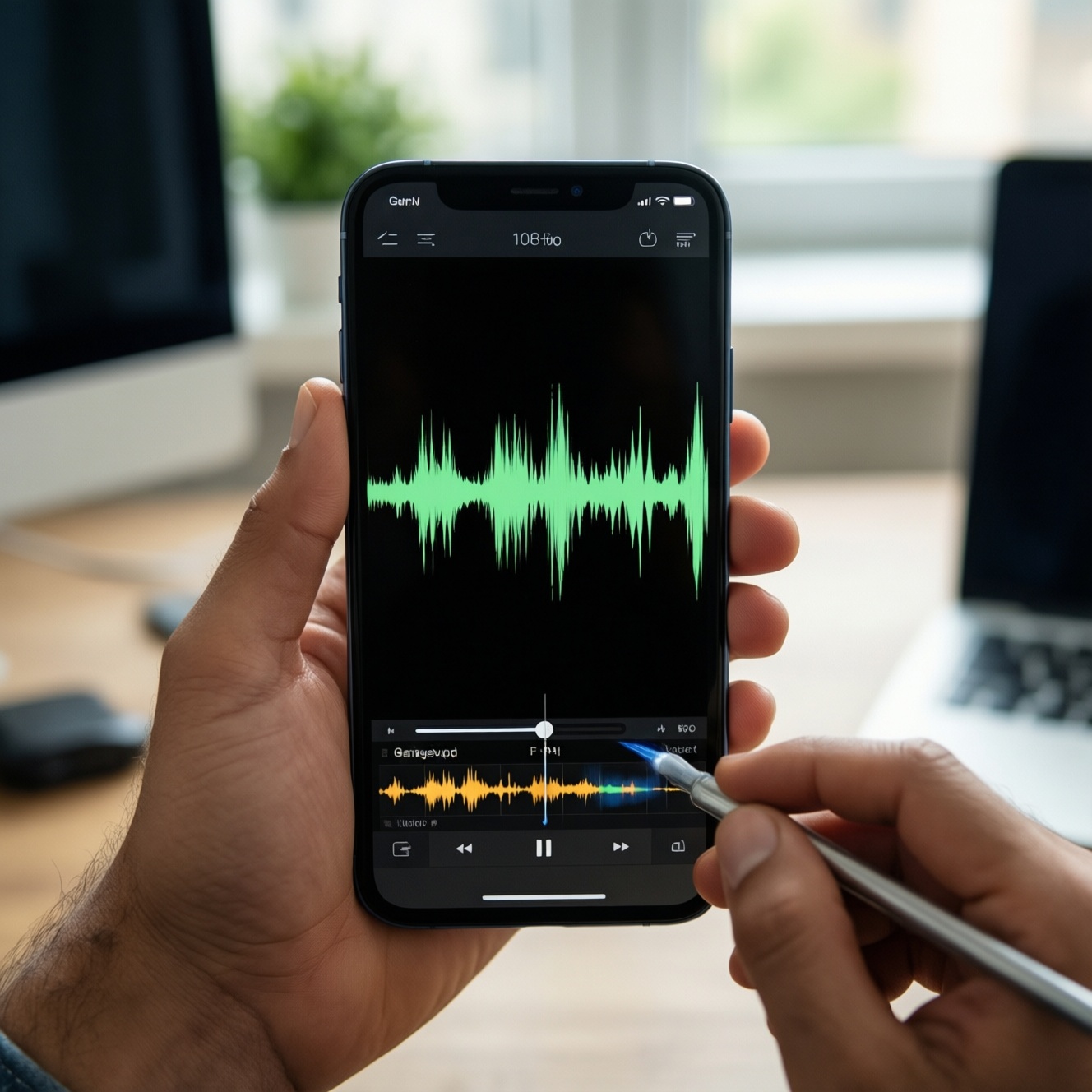
Создать рингтон для iPhone проще всего через GarageBand: выберите фрагмент аудио, подрежьте его до 30-40 секунд, выровняйте громкость, экспортируйте как рингтон и назначьте в настройках звука. Это безопасный путь без сомнительных конвертеров и помогает быстро понять, как сделать рингтон на айфон даже без компьютера.
Что подготовить перед созданием рингтона
- Исходный файл: трек/запись/звук в хорошем качестве (желательно без "перегруза" и клиппинга).
- iPhone с установленным GarageBand и свободным местом под проект и экспорт.
- Тихое место или наушники для проверки начала/конца (кроссфейд слышен лучше).
- Понимание цели: звонок, сообщение, будильник - под это подбирается длина и "вход" в звук.
- Право на использование аудио (особенно если это коммерческая музыка).
Выбор и анализ исходного звукового файла
Для звонка лучше подходят треки с чётким первым ударом/мелодией и стабильной громкостью. Если фрагмент начинается с длинного вступления, в звонке он будет теряться. Не стоит делать рингтон из аудио с сильной компрессией и искажениями: на динамике телефона это звучит хуже, чем в наушниках.
- Подходит: припев, короткий хук, рифф, узнаваемая фраза, собственная запись/семпл.
- Не стоит: слишком тихие/шумные записи, "плавающий" темп с резкими провалами громкости, фрагменты с длинной паузой в начале.
- Проверьте заранее: есть ли 1-2 секунды "чистого старта" без щелчка и обрыва, нет ли клиппинга на громких местах.
Редактирование: отрезка, нормализации и кроссфейда
Чтобы сделать рингтон на iPhone без компьютера, нужен GarageBand на iOS. Для работы на Mac подойдут GarageBand/Logic, на Windows - любой редактор, который умеет точную обрезку и экспорт в AAC/M4A (последующий импорт всё равно удобнее делать через iPhone).
Что понадобится (инструменты и доступы)
- GarageBand (iOS): для нарезки, сборки и экспорта рингтона напрямую на iPhone.
- Файлы (Files) / iCloud Drive: чтобы открыть исходный файл в GarageBand без лишних копий.
- Доступ к медиатеке/Файлам: разрешения iOS для импорта аудио в проект.
- Любой аудиоредактор (опционально): если нужно заранее почистить шум, выровнять уровень, подготовить ровный фрагмент.
Мини-чек-лист подготовки перед шагами
- Выберите конкретный фрагмент (обычно 20-40 секунд) и отметьте примерные точки начала/конца.
- Убедитесь, что файл открывается в "Файлы" и доступен для GarageBand.
- Определите, нужен ли плавный вход/выход (кроссфейд) или резкий старт.
- Проверьте, нет ли тишины в первые 0,5-1 секунды (иначе звонок "опоздает").
Оптимальные параметры: длительность, уровень и формат
-
Выберите длительность под задачу
Для звонка ориентируйтесь на короткий узнаваемый фрагмент; на практике удобны 25-40 секунд. Для уведомлений лучше 1-5 секунд, без длинного затухания.
- Если делаете "музыкальный" рингтон: берите часть с чётким началом (удар/вокальная фраза).
- Если это голос/фраза: начинайте без вдохов и пауз.
-
Сделайте чистую обрезку без щелчков
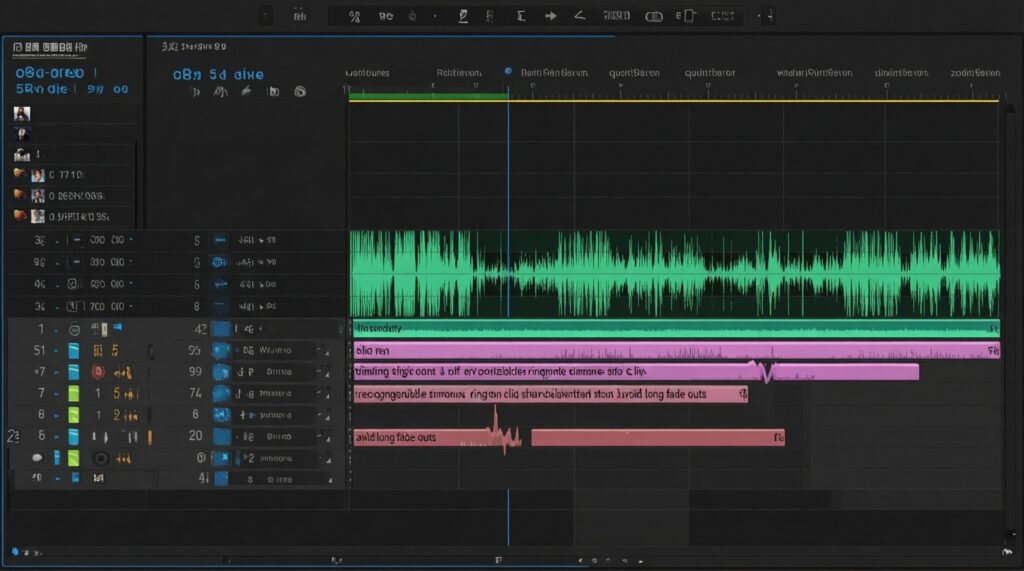
Ставьте точки реза на "нулевых переходах" (где волна близка к нулю), либо добавляйте короткий fade-in/fade-out на 50-200 мс. Это убирает щелчок при старте/обрыве.
-
Выровняйте громкость (без перегруза)
Цель - чтобы рингтон был достаточно громким, но не хрипел на динамике. Избегайте клиппинга: если пики "упираются", уменьшите уровень дорожки или примените мягкую нормализацию/лимитер в редакторе.
- Проверяйте на встроенном динамике iPhone, не только в наушниках.
- Если звук "колет" и шипит - уберите 1-3 дБ и повторите проверку.
-
Добавьте кроссфейд там, где он реально нужен
Для звонка часто достаточно короткого fade-in, чтобы старт был приятнее, но узнаваемость не страдала. Fade-out полезен, если конец обрывается на громком месте.
-
Держите совместимый формат в голове, но экспортируйте правильно
В экосистеме Apple итоговый рингтон обычно попадает в формате M4R (по сути AAC). В iOS проще не "конвертировать вручную", а экспортировать из GarageBand как рингтон.
Экспорт в формат, совместимый с iPhone и GarageBand
- Фрагмент не содержит длинной тишины в начале (иначе звонок начинается "поздно").
- Начало и конец без щелчков (короткий fade-in/fade-out при необходимости).
- Длительность не чрезмерная: выбран ровный, узнаваемый кусок без "воды".
- Громкость проверена на динамике iPhone: нет хрипа и явных искажений.
- Название рингтона понятное (чтобы быстро найти в списке звуков).
- Экспорт выполнен именно как рингтон в GarageBand, а не как обычный аудиофайл.
- После экспорта рингтон отображается в списке "Звуки и тактильные сигналы" (или доступен для назначения сразу).
Импорт в iPhone через GarageBand и альтернативные методы
Базовый путь для iOS: открыть звук в GarageBand, выделить нужный фрагмент и экспортировать как рингтон. Если вы ищете приложение для создания рингтонов на iPhone, ориентируйтесь на те, что умеют отдавать результат в GarageBand/"Файлы", иначе упрётесь в ограничения iOS по установке.
Частые ошибки и как их обойти
- Файл не импортируется в GarageBand: сохраните аудио в "Файлы" (iCloud Drive/На iPhone) и импортируйте оттуда; иногда помогает предварительное преобразование в M4A в стороннем редакторе.
- Нет пункта "Экспортировать как рингтон": экспорт делается из браузера "Мои песни" (долгое нажатие по проекту) или через меню "Поделиться" внутри GarageBand - важно, чтобы это был проект, а не просто предпрослушивание файла.
- Рингтон не появляется в списке: переименуйте экспорт, повторите экспорт; проверьте, что установка не блокируется профилями/ограничениями (Screen Time) и что на устройстве достаточно места.
- Слишком тихо на звонке: поднимите уровень дорожки/примените нормализацию; перепроверьте, не включён ли "Не беспокоить"/фокус, и не занижен ли уровень звонка.
- Слышны щелчки на стыках: добавьте короткие fade-in/fade-out или сдвиньте точки реза на менее резкие участки.
- Звук "хрипит" на максимальной громкости: уменьшите уровень на несколько дБ и избегайте чрезмерной компрессии; тестируйте на динамике, а не только в наушниках.
- Хотите сделать рингтон на iPhone без компьютера, но источник в стриминге: стриминговые треки обычно защищены и не доступны как файлы; используйте легальный источник (купленный файл, собственная запись).
Тестирование, установка и решение частых ошибок
Если цель - понять, как установить рингтон на iPhone, после экспорта откройте настройки звука и назначьте новый сигнал на "Рингтон". Дальше проверьте поведение в реальном звонке/режимах фокуса.
Альтернативы, когда базовый способ не подходит
- Mac + GarageBand: удобно для точной нарезки и обработки, затем перенос на iPhone через iCloud/"Файлы" и финальный экспорт/назначение.
- iTunes/Музыка на компьютере (классический путь): подходит, если вы массово готовите рингтоны и хотите хранить библиотеку; потребует больше шагов и аккуратности с форматами.
- Сторонний аудиоредактор на iOS: уместен, если нужны шумоподавление/эквалайзер; финальную установку всё равно чаще проще сделать через экспорт в GarageBand.
Практические ответы на возможные затруднения
Почему рингтон лучше делать в GarageBand, а не через онлайн-конвертер?
GarageBand даёт безопасный экспорт в рингтон и меньше рисков с приватностью и качеством. Онлайн-конвертеры часто портят звук и требуют загрузки файлов на сторонние сервисы.
Какая длина рингтона считается удобной?
Для звонка выбирайте короткий узнаваемый фрагмент, обычно в пределах десятков секунд. Для уведомлений - несколько секунд без длинного затухания.
Можно ли создать рингтон для iPhone из песни из стриминга?

Обычно нет: стриминговые треки защищены и не доступны как обычный файл для импорта. Используйте легальный источник файла или собственную запись.
Как сделать рингтон на айфон без компьютера полностью на iOS?
Сохраните исходный аудиофайл в "Файлы", импортируйте в GarageBand, подрежьте и экспортируйте как "Рингтон". После экспорта назначьте его в настройках звука.
Почему рингтон не появляется в списке звуков?
Чаще всего экспорт выполнен не как "Рингтон" или проект не был сохранён в "Мои песни". Повторите экспорт и проверьте ограничения Screen Time и свободное место.
Как установить рингтон на iPhone после экспорта?
Откройте "Настройки" → "Звуки и тактильные сигналы" → "Рингтон" и выберите новый сигнал. Также можно назначить рингтон сразу при экспорте в GarageBand.

